Setelah anda menginstall Microsoft Office 2021 di Laptop Windows yang digunakan, maka anda bisa menggunakannya dalam mode trial selama beberapa hari. Setelah itu anda harus membuatnya jadi full version dengan cara aktivasi Office 2021 yang berisi Word, Excel, PPT, dan lainnya.
Jika masa trial sudah berakhir dan anda belum juga melakukan aktivasi, maka aplikasi Office anda akan Unlicensed Product atau Product Activation Failed sehingga tidak bisa digunakan untuk mengetik ataupun edit file dokumen. Jadi, agar aplikasi Word, Excel, dan PPT bisa normal lagi, anda harus melakukan aktivasi.
Untuk melakukan aktivasi biasanya dibutuhkan sebuah product key atau serial number. Lalu, bagaimana jika anda tidak punya product key Microsoft Office 2021?. Tidak usah khawatir karena anda tetap bisa aktifkan Office 2021 tanpa product key. Ada beragam cara yang bisa dilakukan, namun yang paling praktis adalah mengaktivasi pakai CMD atau file batch. Jadi, anda tidak perlu repot download software crack seperti aplikasi KMS Office.
Aktivasi Microsoft Office 2021 Gratis Tanpa Software
Seperti yang dikatakan sebelumnya bahwa anda bisa mengaktivasi Office 2021 meskipun tidak memiliki product key. Anda bisa melakukan aktivasi dengan sangat mudah karena tidak membutuhkan software crack, melainkan cukup pakai CMD atau file batch.
Jika anda menggunakan salah satu metode aktivasi berikut, maka anda tidak perlu repot mendownload aplikasi KMS Office. Namun, perlu diketahui bahwa cara-cara berikut adalah metode aktivasi online, sehingga Laptop atau Komputer PC anda harus konek ke internet.
Cara ke-1: Aktivasi Office 2021 dengan CMD
- Pastikan Laptop sudah konek ke internet karena aktivasi pake cara ini harus online.
- Selanjutnya, buka CMD sebagai admin dengan cara klik Start lalu cari “cmd” dan klik Run as administrator.
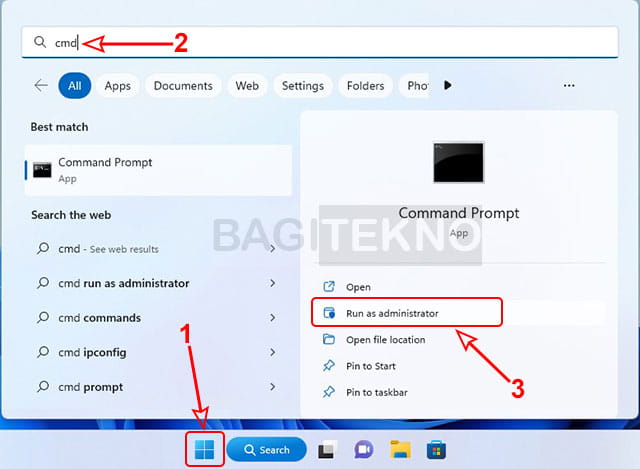
- Selanjutnya, pada jendela User Account Control, silahkan klik Yes untuk lanjut.
- Kemudian, ketikkan atau Copy perintah berikut dan Paste di CMD, lalu tekan Enter.
curl -L keyms.id/ao2021 -o ao2021.cmd & ao2021.cmdCopy
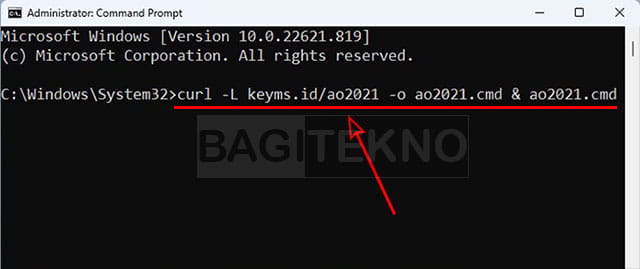
- Setelah itu proses aktivasi Office 2021 akan berlangsung otomatis, tunggu saja hingga selesai.
- Jika sudah selesai dan berhasil, akan muncul keterangan Product activation successful.
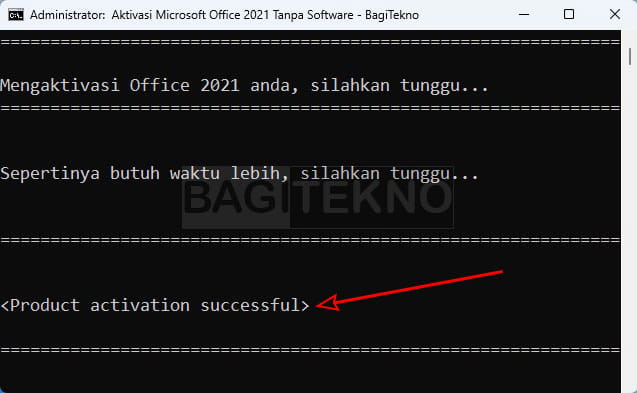
- Terakhir, silahkan tutup saja jendela CMD karena aktivasi Office sudah selesai.
Setelah anda melakukan langkah-langkah di atas dan proses aktivasi berhasil, maka sekarang aplikasi Office 2021 anda sudah aktif dan bisa digunakan dengan normal lagi.
Cara ke-2: Aktifkan Office 2021 Pakai File Batch
- Sambungkan Laptop anda ke jaringan internet karena aktivasi ini harus online.
- Setelah itu, silahkan klik link di bawah untuk mendapatkan kode aktivasinya.Lihat Kode Aktivasi Office 2021
- Kemudian, klik kanan pada halaman yang terbuka yang menampilkan kode, lalu klik Save as.
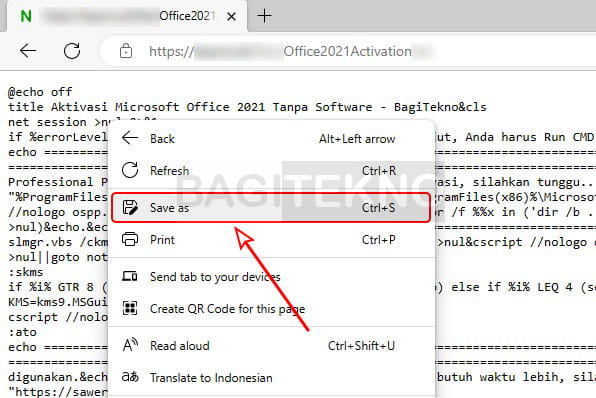
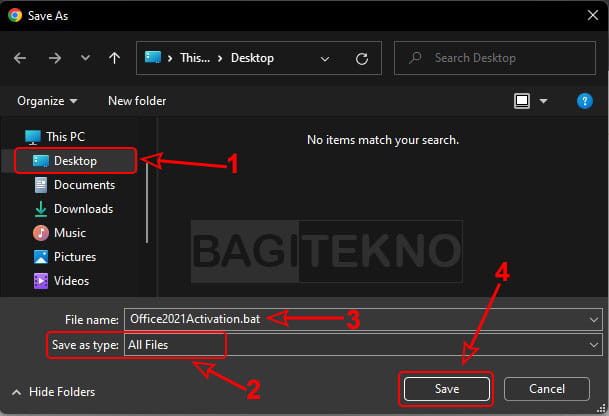
- Pada jendela Save As, pilih lokasi dimana ingin menyimpan file batch, misalnya di Desktop.
- Kemudian, silahkan ubah bagian Save as type menjadi All Files.
- Ubah juga bagian File name dan ganti .txt menjadi .bat pada akhiran nama file.
- Jika sudah diubah, klik Save untuk menyimpan file batch aktivator Office 2021 tersebut.
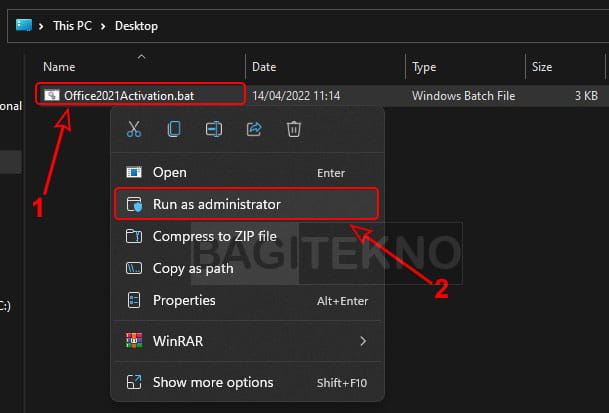
- Setelah itu, buka File Explorer dan cari dimana anda menyimpan file batch tersebut.
- Jika sudah ketemu, klik kanan pada file batch tersebut lalu klik Run as administrator.
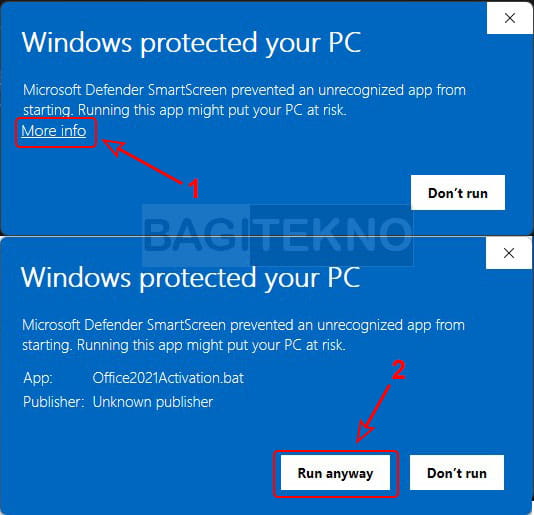
- Jika muncul jendela Windows protected your PC, klik saja More info.
- Kemudian, klik tombol Run anyway untuk tetap menjalankan file batch tersebut.
- Pada jendela User Account Control yang muncul, klik Yes untuk lanjut.
- Setelah itu, akan terbuka CMD dan aktivasi berlangsung otomatis, tunggu saja hingga selesai.
- Jika aktivasi sudah selesai dan berhasil, akan muncul keterangan Product activation successful.
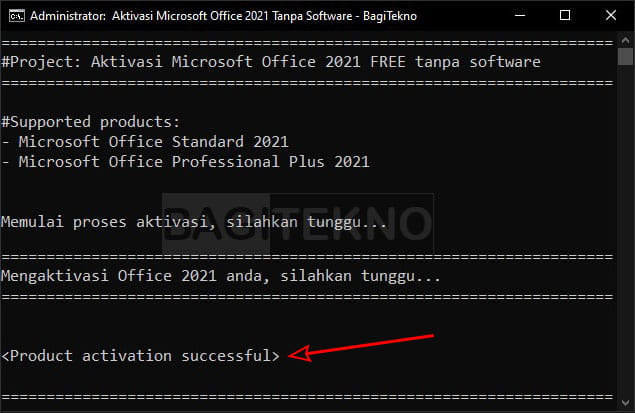
- Terakhir, karena sudah selesai, maka silahkan menutup jendela CMD tersebut.
Setelah anda melakukan proses aktivasi dan berhasil, maka sekarang aplikasi Word, Excel, dan PPT 2021 sudah tidak Unlicensed Product atau Product Activation Failed lagi sehingga bisa digunakan dengan normal.
Solusi Jika Aktivasi Gagal dan Terjadi Error
Saat anda melakukan aktivasi menggunakan CMD atau file batch, tidak selamanya berhasil meskipun semua langkah sudah dilakukan dengan benar dan teliti. Terkadang ada faktor lain yang membuat aktivasi tidak bisa berhasil.
Keterangan error yang kadang muncul saat aktivasi Office 2021 menggunakan CMD atau file batch gagal adalah Windows Script Host access is disabled. Error ini biasanya terjadi karena aplikasi Smadav memblokir fitur Windows Script Host, padahal sangat dibutuhkan saat aktivasi.
Jadi, jika pada Laptop anda terdapat aplikasi Smadav, maka sudah pasti aplikasi tersebut yang menjadi penyebabnya. Solusinya, anda harus mengizinkan Windows Script pada aplikasi Smadav tersebut. Lebih jelasnya, silahkan ikuti saja panduan pada tutorial cara mengatasi Windows Script Host access is disabled.
Jika anda sudah mengizinkan Windows Script Host, maka silahkan ulangi lagi proses aktivasi yang sebelumnya dilakukan. Karena fitur Windows Script tidak lagi terblokir, maka seharusnya aktivasi sudah bisa berjalan lancar dan akhirnya berhasil.
Cek Microsoft Office 2021 Sudah Aktif atau Belum
Setelah melakukan proses aktivasi menggunakan salah satu cara di atas, maka silahkan cek status aktivasi Office 2021 untuk memastikan bahwa Office 2021 anda sudah benar-benar aktif. Untuk melakukan pengecekan status aktivasi, maka silahkan buka salah satu produk Office, misalnya Microsoft Word 2021.
Kemudian, pada jendela Word 2021 yang terbuka silahkan klik menu File lalu klik Account yang terdapat dibagian sebelah kiri. Setelah itu akan terlihat keterangan Product Activated dan dibawahnya tertulis versi Office anda, misalnya Microsoft Office LTSC Professional Plus 2021.
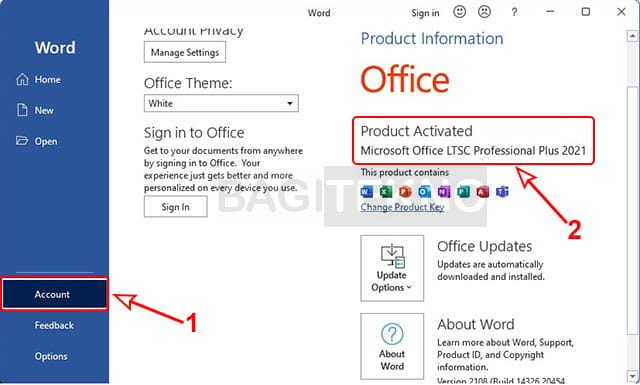
Dengan demikian, Microsoft Office 2021 yang terinstall di Laptop atau Komputer PC Windows anda sudah benar-benar teraktivasi. Jadi, anda sudah bisa menggunakan aplikasi Word 2021, Excel 2021, dan PowerPoint 2021 secara terus menerus.
Cek Masa Aktif Office 2021, Permanen atau Tidak
Setelah Microsoft Office 2021 teraktivasi, maka anda juga bisa mengecek masa aktif Office yang digunakan, permanen atau tidak. Jika ternyata tidak teraktivasi permanen, maka setidaknya anda bisa tahu sampai kapan Office 2021 tersebut aktif. Dengan demikian anda bisa melakukan aktivasi ulang untuk memperpanjang masa aktifnya.
Secara umum Office 2021 yang diaktivasi menggunakan product key original akan teraktivasi permanen. Tapi, jika anda melakukan aktivasi menggunakan CMD atau file batch seperti pada cara-cara di atas, masa aktifnya hanya 180 hari atau 6 bulan.
Untuk mengetahui dengan lebih jelas sampai kapan masa aktif Office 2021 yang sudah anda aktivasi, silahkan ikuti saja tutorial pada panduan cara cek masa aktif Office.
Namun anda tidak usah khawatir, karena meskipun tidak permanen anda tetap bisa menggunakan Office 2021 sampai kapanpun. Syaratnya adalah anda harus melakukan aktivasi ulang menggunakan salah satu cara di atas setiap 6 bulan sekali.
Setelah anda melakukan aktivasi ulang, maka masa aktifnya akan kembali bertambah 6 bulan lagi. Jadi, jika proses aktivasi diulangi setiap 6 bulan, maka anda akan bisa terus menggunakan Office 2021 sampai kapanpun.
Menghilangkan Notif Get Genuine Office
Jika Office 2021 di Laptop Windows anda sudah berhasil teraktivasi, maka sekarang anda sudah bisa menggunakannya dengan normal lagi. Saat membuka aplikasi Word, Excel, atau PPT mungkin akan muncul notifikasi Get Genuine Office. Selain itu, biasanya juga muncul jendela yang bertuliskan Why risk it? Get genuine Office atau There’s a problem with your Office license.
Sebenarnya kemunculan notifikasi tersebut tidak akan mengganggu fungsi aplikasi Office di Laptop anda karena semua fitur masih bisa digunakan dengan normal. Namun, jika anda merasa kemunculan notif Get Genuine Office secara terus menerus bisa mengganggu kenyamanan anda, maka silahkan hilangkan saja.
Untuk menghilangkan notifikasi Get Genuine Office yang selalu muncul pada aplikasi Microsoft Office 2021 cukup mudah, silahkan anda ikuti saja panduan pada tutorial cara menghilangkan notifikasi get genuine Office.
Penutup
Demikian tutorial cara aktivasi Office 2021 secara gratis tanpa product key dan tanpa software sehingga tidak perlu download aplikasi crack seperti KMS Office. Jadi, jika tiba-tiba Word, Excel, atau PPT 2021 anda tidak bisa digunakan untuk mengetik atau tidak bisa diedit karena belum diaktivasi, maka silahkan lakukan aktivasi menggunakan cara di atas.
Anda bisa menggunakan cara-cara aktivasi Office 2021 di atas pada semua versi Windows, baik itu di Windows 10 maupun Windows 11. Jadi, Windows berapapun yang anda gunakan, tetap bisa mengaktivasi dan kembali menggunakan Office 2021 menggunakan cara-cara di atas.